
Подключить сайт Tilda
Основная последовательность подключения проекта и проверки статуса.
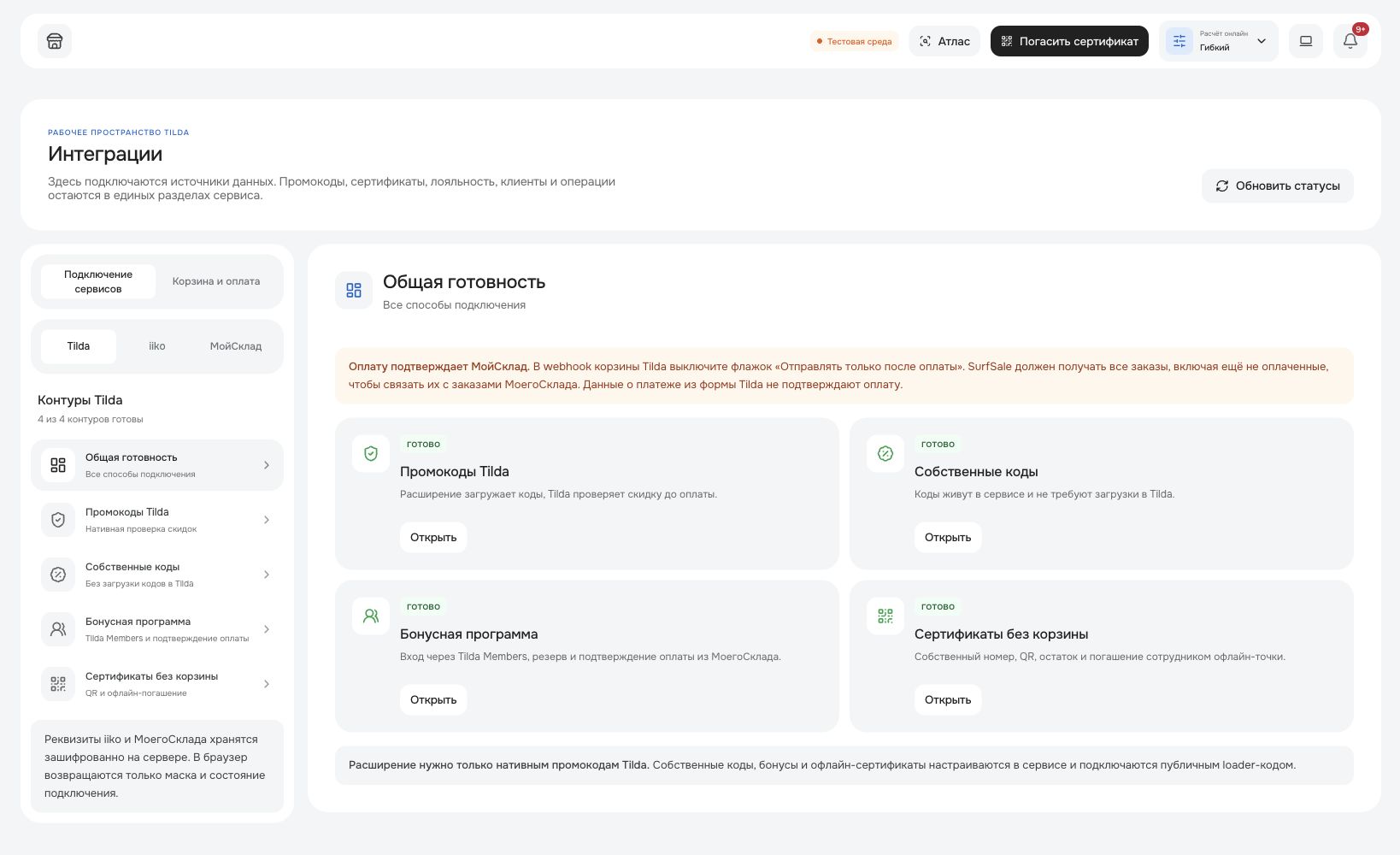
Основная последовательность подключения проекта и проверки статуса.
Перед началом
- Проверьте название выбранного рабочего пространства и используемый канал.
- Для выполнения нужна роль: владелец или технический специалист с доступом к проекту Tilda.
- Для денежного или внешнего действия сначала подготовьте отдельный тестовый сценарий и ожидаемый результат.
Порядок действий
- Откройте «Интеграции», выберите Tilda и убедитесь, что настраиваете нужное пространство.
- Выполните показанные кабинетом шаги подключения и сохраните выданные значения только в предназначенных полях.
- Установите требуемый код на сайте и перепубликуйте затронутые страницы Tilda.
- Настройте приём подтверждённых заказов по адресу, который показывает карточка интеграции.
- Вернитесь в SurfSale, обновите диагностику и проведите отдельный тестовый заказ.
Как проверить результат
Карточка Tilda показывает готовность, а тестовый подтверждённый заказ появляется один раз.
Доступ и видимость
Роль: владелец или технический специалист с доступом к проекту Tilda.
Видимость: Карточка Tilda доступна в «Интеграциях»; секретные значения после сохранения не показываются полностью.
Если результат отличается
Если нужного раздела или действия нет, проверьте выбранное пространство, подключённый продукт, тариф и права роли.
Не повторяйте финансовое, складское или массовое действие, пока не проверены его фактический статус и журнал. Для обращения сохраните время, путь экрана и безопасный идентификатор — без паролей, полных кодов и персональных данных.